Domain eigenmächtig.de kaufen?
Wir ziehen mit dem Projekt
eigenmächtig.de um.
Sind Sie am Kauf der Domain
eigenmächtig.de interessiert?
domain@kv-gmbh.de · 0541-91531010
Domain eigenmächtig.de kaufen?
Was ist AppData Roaming?
AppData Roaming ist ein Ordner auf einem Windows-Betriebssystem, der für die Speicherung von Anwendungsdaten verwendet wird. In diesem Ordner werden Benutzerdaten und Einstellungen für bestimmte Programme gespeichert, die für alle Benutzerkonten auf dem Computer zugänglich sein sollen. Dies ermöglicht es Anwendungen, ihre Daten zwischen verschiedenen Benutzerkonten oder Computern zu synchronisieren. **
Wie finde ich AppData Ordner?
Um den AppData-Ordner auf einem Windows-Computer zu finden, musst du zunächst den Windows Explorer öffnen. Anschließend klickst du auf die Schaltfläche "Ansicht" in der oberen Menüleiste und aktivierst die Option "Ausgeblendete Elemente anzeigen". Dadurch werden versteckte Dateien und Ordner sichtbar, darunter auch der AppData-Ordner. Du kannst dann den Pfad C:\Benutzer\DeinBenutzername\AppData eingeben, um direkt zum AppData-Ordner zu gelangen. Alternativ kannst du auch "%appdata%" in das Suchfeld des Windows Explorers eingeben, um direkt zum Roaming-Ordner innerhalb des AppData-Ordners zu gelangen. **

Ähnliche Suchbegriffe für AppData
Top-Angebote
Produkte zum Begriff AppData:
-
Gedore Adventskalender 2025 Werkzeug Adventskalender Altersklasse UnabhängigAdventskalender Mit 51-teiliger Bestückung. Umfasst Einen Magnetischen Bitschraubendreher Und Einen Winkelschraubendrehersatz Sowie 36 Bits In Den Profilen Ph, Pz, Sl, In, Tx In Den Längen 25 Mm, 50 Mm Und 90 Mm. Diese Werden Durch Einen Praktischen...47,99 €*Versand: 0,00 €Sichere Weiterleitung zum Anbieter
-
Tefal Uno FF215D Fritteuse Einzelbild Eigenständig Schwarz, EdelstahlTefal Uno FF215D. Produkttyp: Fritteuse, Friteusenkapazität: 1 kg, Öl-Füllmenge: 1,8 l. Bauart: Einzelbild, Produktfarbe: Schwarz, Edelstahl, Steuerung: Tasten, Scrollleiste. Maximale Eingangsleistung: 1600 W64,91 €*Versand: 0,00 €Sichere Weiterleitung zum Anbieter
-
Quantitativer Flächeninhaltsvergleich mit willkürlich gewählten Einheitsmaßen. Können verschiedene Flächen den gleichen Flächeninhalt haben?,Quantitativer Flächeninhaltsvergleich Mit Willkürlich Gewählten Einheitsmaßen. Können Verschiedene Flächen Den Gleichen Flächeninhalt Haben?, Taschenbuch Von Benjamin Gill, Grin, 978-3-638-65810-2, Seitenanzahl: 3217,95 €*Versand: 0,00 €Sichere Weiterleitung zum Anbieter




-
Ist der AppData-Ordner wichtig?
Ja, der AppData-Ordner ist wichtig, da er von Windows verwendet wird, um Anwendungsdaten für Benutzerprofile zu speichern. Viele Anwendungen speichern dort Konfigurationsdateien, Zwischenspeicher und andere Daten, die für ihre ordnungsgemäße Funktion erforderlich sind. Es wird empfohlen, den AppData-Ordner nicht zu löschen oder zu verschieben, da dies zu Problemen mit Anwendungen führen kann. **
-
Fehlt der Minecraft AppData Mods Ordner?
Es ist möglich, dass der Minecraft AppData Mods Ordner fehlt, wenn du Minecraft auf einer anderen Plattform als Windows verwendest. Auf Mac und Linux befindet sich der Mods Ordner normalerweise im Minecraft-Verzeichnis. Wenn du den Mods Ordner nicht finden kannst, kannst du ihn manuell erstellen, um Mods zu installieren. **
-
Wie finde ich den Ordner AppData?
Um den Ordner AppData zu finden, musst du zunächst den Windows Explorer öffnen. Klicke dann auf die Suchleiste oben und gebe "%appdata%" ein. Drücke Enter und es sollte dich direkt zum AppData-Ordner führen. Alternativ kannst du auch den Pfad "C:\Benutzer\DeinBenutzername\AppData" manuell eingeben, um den Ordner zu finden. Stelle sicher, dass du versteckte Dateien und Ordner anzeigen lässt, da der AppData-Ordner standardmäßig ausgeblendet ist. Wenn du den Ordner weiterhin nicht finden kannst, kannst du auch in der Systemsteuerung unter "Ordneroptionen" nachsehen, ob die Option zum Anzeigen versteckter Dateien aktiviert ist. **
-
Wo finde ich den Ordner AppData?
Der Ordner AppData befindet sich normalerweise im Benutzerverzeichnis auf einem Windows-Betriebssystem. Um darauf zuzugreifen, kannst du die Tastenkombination Windows + R drücken, " %appdata% " eingeben und auf "OK" klicken. Alternativ kannst du auch über den Datei-Explorer navigieren, indem du zu "C:\Benutzer\DeinBenutzername\" gehst und dort den Ordner "AppData" findest. Beachte jedoch, dass der Ordner standardmäßig ausgeblendet ist, also musst du möglicherweise die Option "Ausgeblendete Elemente einblenden" aktivieren. **


Wie öffne ich das AppData-Fenster?
Um das AppData-Fenster zu öffnen, musst du zunächst den Windows Explorer öffnen. Dann musst du in der Adressleiste "%appdata%" eingeben und Enter drücken. Dadurch gelangst du direkt zum AppData-Ordner. **
Wie kopiere ich den AppData-Ordner?
Um den AppData-Ordner zu kopieren, öffne den Windows Explorer und navigiere zu "C:\Benutzer\[Dein Benutzername]". Dort findest du den Ordner "AppData". Klicke mit der rechten Maustaste auf den Ordner und wähle "Kopieren". Navigiere dann zu dem Zielort, an dem du den Ordner kopieren möchtest, klicke mit der rechten Maustaste und wähle "Einfügen". **
Top-Angebote
Produkte zum Begriff AppData:
-
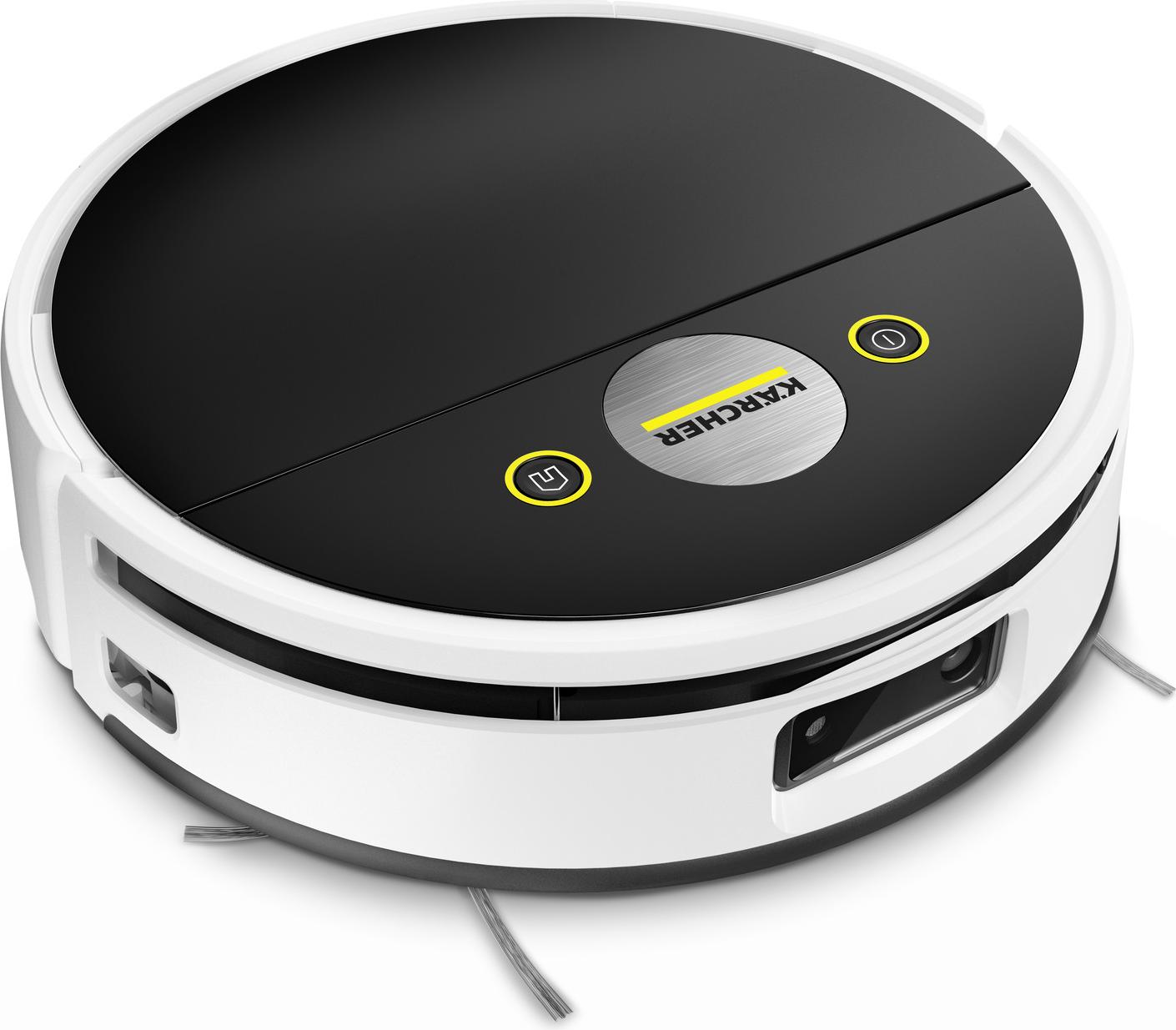
Kärcher Wisch- & Saugroboter RVF 7, autonom, für Hartböden & TeppicheTop Produktvorteile: - Die rotierende Walze wird kontinuierlich mit Frischwasser befeuchtet und nach jeder Umdrehung gründlich abgestreift. Das verlässlich eine hygienische Reinigung und entfernt Schmutz effektiv. - Der RVF 7 erkennt den Verschmutzungsgrad, passt dann die Reinigungsparameter automatisch an und sichergestellt so eine gründliche Reinigung. - Per App kann man jederzeit auf die Livekamera seines verbundenen RVF 7 zugreifen und damit das eigene Zuhause von unterwegs beobachten. - Ermöglicht das schnelle und genaue Erfassen von Räumen, selbst in Dunkelheit. So behält der Saugwischroboter stets die Orientierung und reinigt zuverlässig. Beschreibung: Erleben Sie mühelose Bodenreinigung mit dem intelligenten RVF 7. Der innovative Saug- und Wischroboter reinigt nicht nur Hartböden, sondern auch Teppiche mit niedrigem Flor - und das vollkommen autonom. Dank intelligenter LiDAR-Navigation, Kamera und KI-Technologie erkennt er Hindernisse und navigiert zielsicher durch alle Räume.599,99 €*Versand: 0,00 €Sichere Weiterleitung zum Anbieter
-
Gedore Adventskalender 2025 Werkzeug Adventskalender Altersklasse UnabhängigAdventskalender Mit 51-teiliger Bestückung. Umfasst Einen Magnetischen Bitschraubendreher Und Einen Winkelschraubendrehersatz Sowie 36 Bits In Den Profilen Ph, Pz, Sl, In, Tx In Den Längen 25 Mm, 50 Mm Und 90 Mm. Diese Werden Durch Einen Praktischen...47,99 €*Versand: 0,00 €Sichere Weiterleitung zum Anbieter
-
Tefal Uno FF215D Fritteuse Einzelbild Eigenständig Schwarz, EdelstahlTefal Uno FF215D. Produkttyp: Fritteuse, Friteusenkapazität: 1 kg, Öl-Füllmenge: 1,8 l. Bauart: Einzelbild, Produktfarbe: Schwarz, Edelstahl, Steuerung: Tasten, Scrollleiste. Maximale Eingangsleistung: 1600 W64,91 €*Versand: 0,00 €Sichere Weiterleitung zum Anbieter
-
Was ist AppData Roaming?
AppData Roaming ist ein Ordner auf einem Windows-Betriebssystem, der für die Speicherung von Anwendungsdaten verwendet wird. In diesem Ordner werden Benutzerdaten und Einstellungen für bestimmte Programme gespeichert, die für alle Benutzerkonten auf dem Computer zugänglich sein sollen. Dies ermöglicht es Anwendungen, ihre Daten zwischen verschiedenen Benutzerkonten oder Computern zu synchronisieren. **
-
Wie finde ich AppData Ordner?
Um den AppData-Ordner auf einem Windows-Computer zu finden, musst du zunächst den Windows Explorer öffnen. Anschließend klickst du auf die Schaltfläche "Ansicht" in der oberen Menüleiste und aktivierst die Option "Ausgeblendete Elemente anzeigen". Dadurch werden versteckte Dateien und Ordner sichtbar, darunter auch der AppData-Ordner. Du kannst dann den Pfad C:\Benutzer\DeinBenutzername\AppData eingeben, um direkt zum AppData-Ordner zu gelangen. Alternativ kannst du auch "%appdata%" in das Suchfeld des Windows Explorers eingeben, um direkt zum Roaming-Ordner innerhalb des AppData-Ordners zu gelangen. **
-
Ist der AppData-Ordner wichtig?
Ja, der AppData-Ordner ist wichtig, da er von Windows verwendet wird, um Anwendungsdaten für Benutzerprofile zu speichern. Viele Anwendungen speichern dort Konfigurationsdateien, Zwischenspeicher und andere Daten, die für ihre ordnungsgemäße Funktion erforderlich sind. Es wird empfohlen, den AppData-Ordner nicht zu löschen oder zu verschieben, da dies zu Problemen mit Anwendungen führen kann. **
-
Fehlt der Minecraft AppData Mods Ordner?
Es ist möglich, dass der Minecraft AppData Mods Ordner fehlt, wenn du Minecraft auf einer anderen Plattform als Windows verwendest. Auf Mac und Linux befindet sich der Mods Ordner normalerweise im Minecraft-Verzeichnis. Wenn du den Mods Ordner nicht finden kannst, kannst du ihn manuell erstellen, um Mods zu installieren. **
Ähnliche Suchbegriffe für AppData
-
Quantitativer Flächeninhaltsvergleich mit willkürlich gewählten Einheitsmaßen. Können verschiedene Flächen den gleichen Flächeninhalt haben?,Quantitativer Flächeninhaltsvergleich Mit Willkürlich Gewählten Einheitsmaßen. Können Verschiedene Flächen Den Gleichen Flächeninhalt Haben?, Taschenbuch Von Benjamin Gill, Grin, 978-3-638-65810-2, Seitenanzahl: 3217,95 €*Versand: 0,00 €Sichere Weiterleitung zum Anbieter
-
Reichhart, Tatjana: SelbstbestimmtSelbstbestimmt , Wie wir mit Erwartungen umgehen und ein authentisches Leben führen , Sport-Kolbenringe > Chiptuning & Motortuning , Erscheinungsjahr: 20221123, Produktform: Kartoniert, Autoren: Reichhart, Tatjana~Pusch, Claudia, Seitenzahl/Blattzahl: 288, Keyword: 2022; ausgeglichenheit; authentisch; autonomie; balance; buch; bücher; fremdbestimmung; kitchen2soul; lebensfreude; motivation; neuerscheinung; persönlichkeitsentwicklung; positives denken; psychologie; ratgeber; selbstfürsorge; selbstverantwortung; selbstwert; souveränität; veränderung, Fachschema: Psychologie / Person, Persönlichkeit, Ich-Psychologie~Hilfe / Lebenshilfe~Lebenshilfe, Fachkategorie: Das Selbst, das Ich, Identität und Persönlichkeit, Thema: Optimieren, Warengruppe: HC/Ratgeber Lebensführung allgemein, Fachkategorie: Durchsetzungsvermögen, Motivation und Selbstwertgefühl, Thema: Orientieren, Text Sprache: ger, UNSPSC: 49019900, Warenverzeichnis für die Außenhandelsstatistik: 49019900, Verlag: Kösel-Verlag, Verlag: Kösel-Verlag, Verlag: Kösel, Länge: 210, Breite: 134, Höhe: 29, Gewicht: 388, Produktform: Klappenbroschur, Genre: Sachbuch/Ratgeber, Genre: Sachbuch/Ratgeber, eBook EAN: 9783641289102, Herkunftsland: DEUTSCHLAND (DE), Katalog: deutschsprachige Titel, Katalog: Gesamtkatalog, Katalog: Kennzeichnung von Titeln mit einer Relevanz > 30, Katalog: Lagerartikel, Book on Demand, ausgew. Medienartikel, Relevanz: 0020, Tendenz: +1, Unterkatalog: AK, Unterkatalog: Bücher, Unterkatalog: Hardcover, Unterkatalog: Lagerartikel,20,00 €*Versand: 0,00 €Sichere Weiterleitung zum Anbieter
-
Wie finde ich den Ordner AppData?
Um den Ordner AppData zu finden, musst du zunächst den Windows Explorer öffnen. Klicke dann auf die Suchleiste oben und gebe "%appdata%" ein. Drücke Enter und es sollte dich direkt zum AppData-Ordner führen. Alternativ kannst du auch den Pfad "C:\Benutzer\DeinBenutzername\AppData" manuell eingeben, um den Ordner zu finden. Stelle sicher, dass du versteckte Dateien und Ordner anzeigen lässt, da der AppData-Ordner standardmäßig ausgeblendet ist. Wenn du den Ordner weiterhin nicht finden kannst, kannst du auch in der Systemsteuerung unter "Ordneroptionen" nachsehen, ob die Option zum Anzeigen versteckter Dateien aktiviert ist. **
-
Wo finde ich den Ordner AppData?
Der Ordner AppData befindet sich normalerweise im Benutzerverzeichnis auf einem Windows-Betriebssystem. Um darauf zuzugreifen, kannst du die Tastenkombination Windows + R drücken, " %appdata% " eingeben und auf "OK" klicken. Alternativ kannst du auch über den Datei-Explorer navigieren, indem du zu "C:\Benutzer\DeinBenutzername\" gehst und dort den Ordner "AppData" findest. Beachte jedoch, dass der Ordner standardmäßig ausgeblendet ist, also musst du möglicherweise die Option "Ausgeblendete Elemente einblenden" aktivieren. **
-
Wie öffne ich das AppData-Fenster?
Um das AppData-Fenster zu öffnen, musst du zunächst den Windows Explorer öffnen. Dann musst du in der Adressleiste "%appdata%" eingeben und Enter drücken. Dadurch gelangst du direkt zum AppData-Ordner. **
-
Wie kopiere ich den AppData-Ordner?
Um den AppData-Ordner zu kopieren, öffne den Windows Explorer und navigiere zu "C:\Benutzer\[Dein Benutzername]". Dort findest du den Ordner "AppData". Klicke mit der rechten Maustaste auf den Ordner und wähle "Kopieren". Navigiere dann zu dem Zielort, an dem du den Ordner kopieren möchtest, klicke mit der rechten Maustaste und wähle "Einfügen". **
* Alle Preise verstehen sich inklusive der gesetzlichen Mehrwertsteuer und ggf. zuzüglich Versandkosten. Die Angebotsinformationen basieren auf den Angaben des jeweiligen Shops und werden über automatisierte Prozesse aktualisiert. Eine Aktualisierung in Echtzeit findet nicht statt, so dass es im Einzelfall zu Abweichungen kommen kann. ** Hinweis: Teile dieses Inhalts wurden von KI erstellt.