Domain eigenmächtig.de kaufen?
Wir ziehen mit dem Projekt
eigenmächtig.de um.
Sind Sie am Kauf der Domain
eigenmächtig.de interessiert?
domain@kv-gmbh.de · 0541-91531010
Domain eigenmächtig.de kaufen?
Wo finde ich die Checkbox?
Die Checkbox befindet sich normalerweise in Formularen oder auf Websites, wo Benutzer eine Auswahl treffen müssen. Sie wird oft als kleines Kästchen mit einem Häkchen dargestellt, das angeklickt werden kann. Um die Checkbox zu finden, scrolle auf der Seite nach unten oder suche nach dem entsprechenden Abschnitt im Formular. Manchmal ist die Checkbox auch mit einem Text oder einer Frage verbunden, die du beantworten musst. Wenn du die Checkbox immer noch nicht finden kannst, schaue nach Anweisungen oder Hinweisen auf der Seite, die dir helfen könnten, sie zu lokalisieren. **
Ist ein Checkbox als Pflichtfeld?
Ein Checkbox-Feld kann als Pflichtfeld definiert werden, indem es als erforderlich markiert wird. Wenn ein Benutzer das Kontrollkästchen nicht aktiviert, wird er daran gehindert, das Formular abzusenden, bis er das Pflichtfeld ausgefüllt hat. **


Ähnliche Suchbegriffe für Checkbox
Top-Angebote
Produkte zum Begriff Checkbox:
-
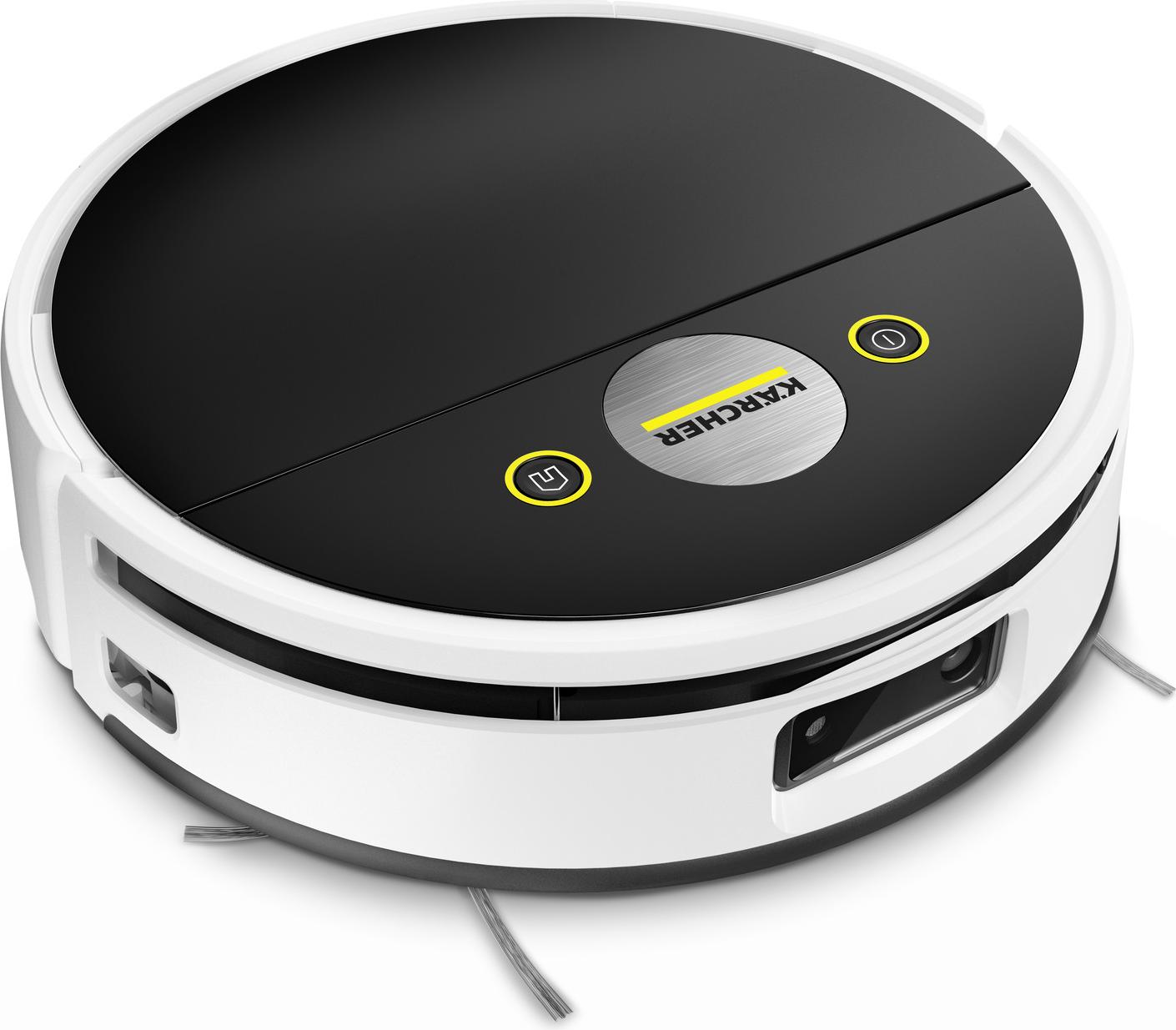
Kärcher Wisch- & Saugroboter RVF 7, autonom, für Hartböden & TeppicheTop Produktvorteile: - Die rotierende Walze wird kontinuierlich mit Frischwasser befeuchtet und nach jeder Umdrehung gründlich abgestreift. Das verlässlich eine hygienische Reinigung und entfernt Schmutz effektiv. - Der RVF 7 erkennt den Verschmutzungsgrad, passt dann die Reinigungsparameter automatisch an und sichergestellt so eine gründliche Reinigung. - Per App kann man jederzeit auf die Livekamera seines verbundenen RVF 7 zugreifen und damit das eigene Zuhause von unterwegs beobachten. - Ermöglicht das schnelle und genaue Erfassen von Räumen, selbst in Dunkelheit. So behält der Saugwischroboter stets die Orientierung und reinigt zuverlässig. Beschreibung: Erleben Sie mühelose Bodenreinigung mit dem intelligenten RVF 7. Der innovative Saug- und Wischroboter reinigt nicht nur Hartböden, sondern auch Teppiche mit niedrigem Flor - und das vollkommen autonom. Dank intelligenter LiDAR-Navigation, Kamera und KI-Technologie erkennt er Hindernisse und navigiert zielsicher durch alle Räume.599,99 €*Versand: 0,00 €Sichere Weiterleitung zum Anbieter
-
Selbstbestimmt bis zuletzt, Sachbücher von Karl Lüönd"Selbstbestimmt bis zuletzt" von Karl Lüönd beleuchtet die Thematik der Sterbehilfe in der Schweiz, einem Land, in dem Menschen, die unter unerträglichen Leiden leiden, das Recht auf einen selbstbestimmten Tod haben. Das Buch bietet einen tiefen Einblick in die gesellschaftlichen und politischen Entwicklungen, die es ermöglicht haben, dass die Freitodhilfe in der Schweiz seit Jahrzehnten akzeptiert ist. Anhand von spannenden Episoden und Porträts von Pionierinnen und Pionieren wird aufgezeigt, wie diese Bewegung gegen den Widerstand von Ärzteschaft, Kirchen und Politik vorangetrieben wurde. Lüönd argumentiert, dass der sorgfältig vorbereitete assistierte Suizid keine Ideologie, sondern eine von vielen Optionen ist, die für viele Menschen einen Notausgang darstellen kann. Das Buch reflektiert die gesellschaftlichen Veränderungen der letzten 40 Jahre und zeigt, dass für einen Grossteil der Schweizer Bevölkerung Sterbehilfe als ebenso human und vernünftig angesehen wird wie die Geburtshilfe.36,00 €*Versand: 0,00 €Sichere Weiterleitung zum Anbieter



-
Wie erstelle ich eine Checkbox in Excel?
Um eine Checkbox in Excel zu erstellen, gehe wie folgt vor: Klicke auf das Entwicklertools-Registerkarte in der Menüleiste, dann auf "Einfügen" und wähle "Formularsteuerelemente". Wähle das Kontrollkästchen aus und ziehe es auf die gewünschte Zelle in deinem Arbeitsblatt. Du kannst die Checkbox dann anpassen, indem du mit der rechten Maustaste darauf klickst und "Eigenschaften" auswählst. **
-
Wie kann man nur eine Checkbox gleichzeitig auswählen?
Um sicherzustellen, dass nur eine Checkbox gleichzeitig ausgewählt werden kann, können Sie den Namen (name) der Checkboxen gleich halten und den Wert (value) der Checkboxen unterschiedlich gestalten. Dadurch wird sichergestellt, dass nur eine Checkbox mit demselben Namen ausgewählt werden kann. Sie können auch JavaScript verwenden, um sicherzustellen, dass nur eine Checkbox ausgewählt ist, indem Sie die anderen Checkboxen deaktivieren, wenn eine ausgewählt wird. **
-
Wie speichert man den Checkbox-Status im LocalStorage?
Um den Checkbox-Status im LocalStorage zu speichern, musst du zunächst den aktuellen Status der Checkbox abrufen. Dies kann mit JavaScript und der Methode `querySelector` erfolgen. Anschließend kannst du den Status in den LocalStorage mit der Methode `setItem` speichern. Um den Status später wieder abzurufen, verwendest du die Methode `getItem` und setzt den Checkbox-Status entsprechend. **
-
Wie kann man eine Checkbox im Browser speichern?
Um eine Checkbox im Browser zu speichern, kann man entweder den Zustand der Checkbox in einem Cookie speichern oder die Checkbox in einer Datenbank speichern, wenn man eine serverseitige Lösung verwendet. Alternativ kann man auch den Local Storage des Browsers verwenden, um den Zustand der Checkbox zu speichern. **


Wie erstelle ich Bilder, die wie eine Checkbox funktionieren?
Um Bilder zu erstellen, die wie eine Checkbox funktionieren, kannst du eine Grafiksoftware wie Photoshop oder GIMP verwenden. Erstelle ein Rechteck oder eine quadratische Form und fülle es mit einer Farbe, die den Hintergrund darstellt. Füge dann ein kleineres Rechteck oder eine quadratische Form hinzu, das die Checkbox darstellt, und fülle es mit einer anderen Farbe, um anzuzeigen, ob sie aktiviert oder deaktiviert ist. **
Warum lässt sich die Kubuntu Tkinter Checkbox nicht ankreuzen?
Es gibt verschiedene mögliche Gründe, warum sich eine Tkinter-Checkbox in Kubuntu nicht ankreuzen lässt. Einer der häufigsten Gründe ist, dass die Checkbox deaktiviert oder nicht anklickbar ist. Überprüfen Sie, ob die Checkbox aktiviert ist und ob das entsprechende Ereignis (z.B. "command" oder "variable") korrekt konfiguriert ist. Ein weiterer möglicher Grund könnte sein, dass es ein Problem mit der Installation oder Konfiguration von Tkinter auf Ihrem System gibt. Stellen Sie sicher, dass Tkinter ordnungsgemäß installiert ist und dass Sie die neueste Version verwenden. **
Top-Angebote
Produkte zum Begriff Checkbox:
-
Gedore Adventskalender 2025 Werkzeug Adventskalender Altersklasse UnabhängigAdventskalender mit 51-teiliger Bestückung. Umfasst einen magnetischen Bitschraubendreher und einen Winkelschraubendrehersatz sowie 36 Bits in den Profilen PH, PZ, SL, IN, TX in den Längen 25 mm, 50 mm und 90 mm. Diese werden durch einen praktischen 1/4 Schnellwechseladapter und Steckschlüsseleinsätzen in den SW 8, 10, 13 ergänzt. Praktische Aufbewahrung im handlichen Kunststoffkoffer im GEDORE red Design.38,91 €*Versand: 5,95 €Sichere Weiterleitung zum Anbieter
-
Kärcher Wisch- & Saugroboter RVF 7, autonom, für Hartböden & TeppicheTop Produktvorteile: - Die rotierende Walze wird kontinuierlich mit Frischwasser befeuchtet und nach jeder Umdrehung gründlich abgestreift. Das verlässlich eine hygienische Reinigung und entfernt Schmutz effektiv. - Der RVF 7 erkennt den Verschmutzungsgrad, passt dann die Reinigungsparameter automatisch an und sichergestellt so eine gründliche Reinigung. - Per App kann man jederzeit auf die Livekamera seines verbundenen RVF 7 zugreifen und damit das eigene Zuhause von unterwegs beobachten. - Ermöglicht das schnelle und genaue Erfassen von Räumen, selbst in Dunkelheit. So behält der Saugwischroboter stets die Orientierung und reinigt zuverlässig. Beschreibung: Erleben Sie mühelose Bodenreinigung mit dem intelligenten RVF 7. Der innovative Saug- und Wischroboter reinigt nicht nur Hartböden, sondern auch Teppiche mit niedrigem Flor - und das vollkommen autonom. Dank intelligenter LiDAR-Navigation, Kamera und KI-Technologie erkennt er Hindernisse und navigiert zielsicher durch alle Räume.599,99 €*Versand: 0,00 €Sichere Weiterleitung zum Anbieter
-
Wo finde ich die Checkbox?
Die Checkbox befindet sich normalerweise in Formularen oder auf Websites, wo Benutzer eine Auswahl treffen müssen. Sie wird oft als kleines Kästchen mit einem Häkchen dargestellt, das angeklickt werden kann. Um die Checkbox zu finden, scrolle auf der Seite nach unten oder suche nach dem entsprechenden Abschnitt im Formular. Manchmal ist die Checkbox auch mit einem Text oder einer Frage verbunden, die du beantworten musst. Wenn du die Checkbox immer noch nicht finden kannst, schaue nach Anweisungen oder Hinweisen auf der Seite, die dir helfen könnten, sie zu lokalisieren. **
-
Ist ein Checkbox als Pflichtfeld?
Ein Checkbox-Feld kann als Pflichtfeld definiert werden, indem es als erforderlich markiert wird. Wenn ein Benutzer das Kontrollkästchen nicht aktiviert, wird er daran gehindert, das Formular abzusenden, bis er das Pflichtfeld ausgefüllt hat. **
-
Wie erstelle ich eine Checkbox in Excel?
Um eine Checkbox in Excel zu erstellen, gehe wie folgt vor: Klicke auf das Entwicklertools-Registerkarte in der Menüleiste, dann auf "Einfügen" und wähle "Formularsteuerelemente". Wähle das Kontrollkästchen aus und ziehe es auf die gewünschte Zelle in deinem Arbeitsblatt. Du kannst die Checkbox dann anpassen, indem du mit der rechten Maustaste darauf klickst und "Eigenschaften" auswählst. **
-
Wie kann man nur eine Checkbox gleichzeitig auswählen?
Um sicherzustellen, dass nur eine Checkbox gleichzeitig ausgewählt werden kann, können Sie den Namen (name) der Checkboxen gleich halten und den Wert (value) der Checkboxen unterschiedlich gestalten. Dadurch wird sichergestellt, dass nur eine Checkbox mit demselben Namen ausgewählt werden kann. Sie können auch JavaScript verwenden, um sicherzustellen, dass nur eine Checkbox ausgewählt ist, indem Sie die anderen Checkboxen deaktivieren, wenn eine ausgewählt wird. **
Ähnliche Suchbegriffe für Checkbox
-
Selbstbestimmt bis zuletzt, Sachbücher von Karl Lüönd"Selbstbestimmt bis zuletzt" von Karl Lüönd beleuchtet die Thematik der Sterbehilfe in der Schweiz, einem Land, in dem Menschen, die unter unerträglichen Leiden leiden, das Recht auf einen selbstbestimmten Tod haben. Das Buch bietet einen tiefen Einblick in die gesellschaftlichen und politischen Entwicklungen, die es ermöglicht haben, dass die Freitodhilfe in der Schweiz seit Jahrzehnten akzeptiert ist. Anhand von spannenden Episoden und Porträts von Pionierinnen und Pionieren wird aufgezeigt, wie diese Bewegung gegen den Widerstand von Ärzteschaft, Kirchen und Politik vorangetrieben wurde. Lüönd argumentiert, dass der sorgfältig vorbereitete assistierte Suizid keine Ideologie, sondern eine von vielen Optionen ist, die für viele Menschen einen Notausgang darstellen kann. Das Buch reflektiert die gesellschaftlichen Veränderungen der letzten 40 Jahre und zeigt, dass für einen Grossteil der Schweizer Bevölkerung Sterbehilfe als ebenso human und vernünftig angesehen wird wie die Geburtshilfe.36,00 €*Versand: 0,00 €Sichere Weiterleitung zum Anbieter
-
Hilfsbedürftig oder selbstbestimmt?, Fachbücher von Carolin BätgeWie werden Behinderung und Inklusion in Schulbüchern kontextualisiert? Welche Narrative werden angeboten und wessen Perspektiven berücksichtigt? Gerade vor dem Hintergrund der inklusiven Beschulung und des heterogenen Rezipientenkreises ist diese Frage hochaktuell. Carolin Bätge nimmt in ihrer umfassenden Schulbuchstudie aktuelle deutsche Sozialkundebücher in den Blick und zeigt eindrücklich, wie stark sich die Darstellungen in den Bildungsmedien der Sekundarstufe I innerhalb weniger Jahre verändert haben. Eine spannende Lektüre nicht nur für Forscher, sondern auch für alle Praxis-Interessierten aus den Bereichen Schule und Pädagogik.44,00 €*Versand: 0,00 €Sichere Weiterleitung zum Anbieter
-
Reichhart, Tatjana: SelbstbestimmtSelbstbestimmt , Wie wir mit Erwartungen umgehen und ein authentisches Leben führen , Sport-Kolbenringe > Chiptuning & Motortuning , Erscheinungsjahr: 20221123, Produktform: Kartoniert, Autoren: Reichhart, Tatjana~Pusch, Claudia, Seitenzahl/Blattzahl: 288, Keyword: 2022; ausgeglichenheit; authentisch; autonomie; balance; buch; bücher; fremdbestimmung; kitchen2soul; lebensfreude; motivation; neuerscheinung; persönlichkeitsentwicklung; positives denken; psychologie; ratgeber; selbstfürsorge; selbstverantwortung; selbstwert; souveränität; veränderung, Fachschema: Psychologie / Person, Persönlichkeit, Ich-Psychologie~Hilfe / Lebenshilfe~Lebenshilfe, Fachkategorie: Das Selbst, das Ich, Identität und Persönlichkeit, Thema: Optimieren, Warengruppe: HC/Ratgeber Lebensführung allgemein, Fachkategorie: Durchsetzungsvermögen, Motivation und Selbstwertgefühl, Thema: Orientieren, Text Sprache: ger, UNSPSC: 49019900, Warenverzeichnis für die Außenhandelsstatistik: 49019900, Verlag: Kösel-Verlag, Verlag: Kösel-Verlag, Verlag: Kösel, Länge: 210, Breite: 134, Höhe: 29, Gewicht: 388, Produktform: Klappenbroschur, Genre: Sachbuch/Ratgeber, Genre: Sachbuch/Ratgeber, eBook EAN: 9783641289102, Herkunftsland: DEUTSCHLAND (DE), Katalog: deutschsprachige Titel, Katalog: Gesamtkatalog, Katalog: Kennzeichnung von Titeln mit einer Relevanz > 30, Katalog: Lagerartikel, Book on Demand, ausgew. Medienartikel, Relevanz: 0020, Tendenz: +1, Unterkatalog: AK, Unterkatalog: Bücher, Unterkatalog: Hardcover, Unterkatalog: Lagerartikel,20,00 €*Versand: 0,00 €Sichere Weiterleitung zum Anbieter
-
Wie speichert man den Checkbox-Status im LocalStorage?
Um den Checkbox-Status im LocalStorage zu speichern, musst du zunächst den aktuellen Status der Checkbox abrufen. Dies kann mit JavaScript und der Methode `querySelector` erfolgen. Anschließend kannst du den Status in den LocalStorage mit der Methode `setItem` speichern. Um den Status später wieder abzurufen, verwendest du die Methode `getItem` und setzt den Checkbox-Status entsprechend. **
-
Wie kann man eine Checkbox im Browser speichern?
Um eine Checkbox im Browser zu speichern, kann man entweder den Zustand der Checkbox in einem Cookie speichern oder die Checkbox in einer Datenbank speichern, wenn man eine serverseitige Lösung verwendet. Alternativ kann man auch den Local Storage des Browsers verwenden, um den Zustand der Checkbox zu speichern. **
-
Wie erstelle ich Bilder, die wie eine Checkbox funktionieren?
Um Bilder zu erstellen, die wie eine Checkbox funktionieren, kannst du eine Grafiksoftware wie Photoshop oder GIMP verwenden. Erstelle ein Rechteck oder eine quadratische Form und fülle es mit einer Farbe, die den Hintergrund darstellt. Füge dann ein kleineres Rechteck oder eine quadratische Form hinzu, das die Checkbox darstellt, und fülle es mit einer anderen Farbe, um anzuzeigen, ob sie aktiviert oder deaktiviert ist. **
-
Warum lässt sich die Kubuntu Tkinter Checkbox nicht ankreuzen?
Es gibt verschiedene mögliche Gründe, warum sich eine Tkinter-Checkbox in Kubuntu nicht ankreuzen lässt. Einer der häufigsten Gründe ist, dass die Checkbox deaktiviert oder nicht anklickbar ist. Überprüfen Sie, ob die Checkbox aktiviert ist und ob das entsprechende Ereignis (z.B. "command" oder "variable") korrekt konfiguriert ist. Ein weiterer möglicher Grund könnte sein, dass es ein Problem mit der Installation oder Konfiguration von Tkinter auf Ihrem System gibt. Stellen Sie sicher, dass Tkinter ordnungsgemäß installiert ist und dass Sie die neueste Version verwenden. **
* Alle Preise verstehen sich inklusive der gesetzlichen Mehrwertsteuer und ggf. zuzüglich Versandkosten. Die Angebotsinformationen basieren auf den Angaben des jeweiligen Shops und werden über automatisierte Prozesse aktualisiert. Eine Aktualisierung in Echtzeit findet nicht statt, so dass es im Einzelfall zu Abweichungen kommen kann. ** Hinweis: Teile dieses Inhalts wurden von KI erstellt.